Ổ cứng của máy tính để bàn , laptop bị đầy sau một thời gian dài sử dụng là vấn đề thường gặp của nhiều người. Giải phóng dung lượng ổ đĩa C sẽ là một giải pháp phù hợp
1. Nguyên nhân ổ C bị đầy
- Cài quá nhiều phần mềm
Nguyên nhân phổ biến đầu tiên khiến ổ đĩa C máy tính bị đầy đó là máy chứa đựng quá nhiều phần mềm. Người dùng thường không có thói quen xóa đi những phần mềm không dùng đến hoặc các phần mềm không cần thiết cho công việc của mình, từ đó làm cho các “phần mềm dư thừa” này chiếm một phần dung lượng kha khá trên ổ cứng máy tính.
- Thùng rác không được dọn dẹp
Bạn có biết, khi xóa bất cứ một file nào đó thì file đó sẽ không lập tức biến mất vĩnh viễn mà nó sẽ được lưu trữ trong mục Thùng rác (Recycle Bin). Nếu để quá lâu không xóa những file đó đi thì dung lượng ổ C của bạn sẽ bị giảm đi rất nhiều.
- Quá nhiều file rác, file tạm
Trong quá trình hoạt động, máy tính sẽ phát sinh ra rất nhiều file tạm và file rác, do máy tính thường lưu trữ lại mọi hoạt động của người dùng. Những file tạm thời này sẽ được chuyển vào ổ C, nếu các file này ngày một nhiều, nó không chỉ làm đầy ổ C mà còn ảnh hưởng hiệu năng hoạt động của máy tính.
- Do Virus
Virus cũng là một nguyên nhân rất đáng quan tâm và lo ngại, virus được đến từ nhiều nguồn khác nhau sẽ xâm nhập vào ổ C và sản sinh liên tục từng giây, chúng sẽ làm cho ổ C càng ngày bị ăn mòn, từ đó làm giảm dung lượng ổ cứng.
- Do file update của Windows
File update của Windows là một trong trong những nguyên nhân làm cho ổ C bị đầy. Thông thường, Microsoft sẽ tung các bản update cho Windows 10 nhằm cải thiện và nâng cấp hiệu năng hoạt động cho máy. Nhưng, sau khi các file này được update nó vẫn không tự xóa đi mà được lưu trữ trong ổ C làm chiếm dụng không gian lưu trữ, gây lãng phí bộ nhớ.
2. Cách giải phóng dung lượng ổ C chi tiết
- Dọn dẹp thùng rác
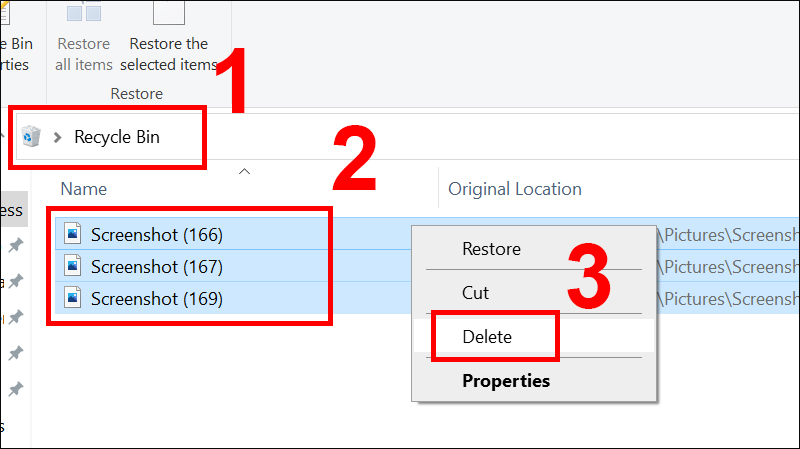
Để dọn dẹp thùng rác, bạn hãy click chọn vào biểu tượng Recycle Bin (Thùng Rác) trên màn hình > Nhấn tổ hợp phím Ctrl + A > Click chuột phải chọn Delete.
- Gỡ bỏ phần mềm không cần thiết
Trong khi sử dụng, đôi lúc bạn sẽ vô tình tải những phần mềm, chương trình về máy tính mà có thể bạn không xài và nó lại chiếm nhiều dung lượng trên ổ đĩa C hoặc các ổ đĩa khác. Vậy nên hãy gỡ bỏ chúng để có thêm dung lượng cho những phần mềm, ứng dụng quan trọng khác.
- Xóa file tạm
Bước 1: Để tìm file tạm thời, ta nhấn tổ hợp phím Windows + R > Nhập %temp% > Nhấn OK.
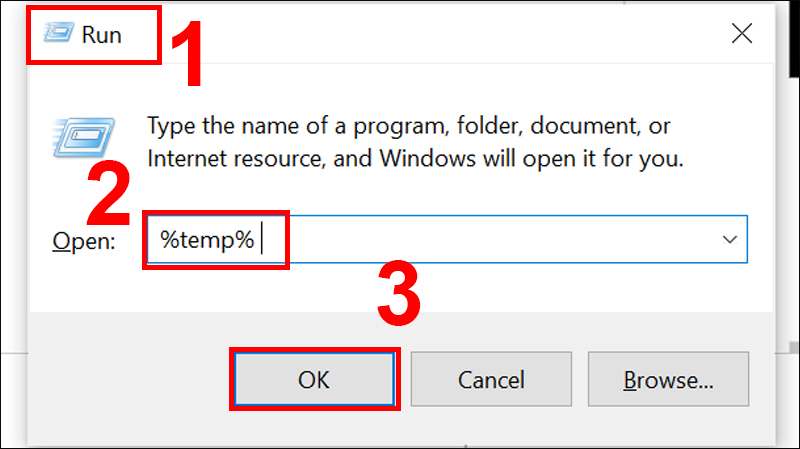
Bước 2: Tại thư mục chức các file tạm thời, nhấn tổ hợp phím Ctrl + A > Nhấn Delete.
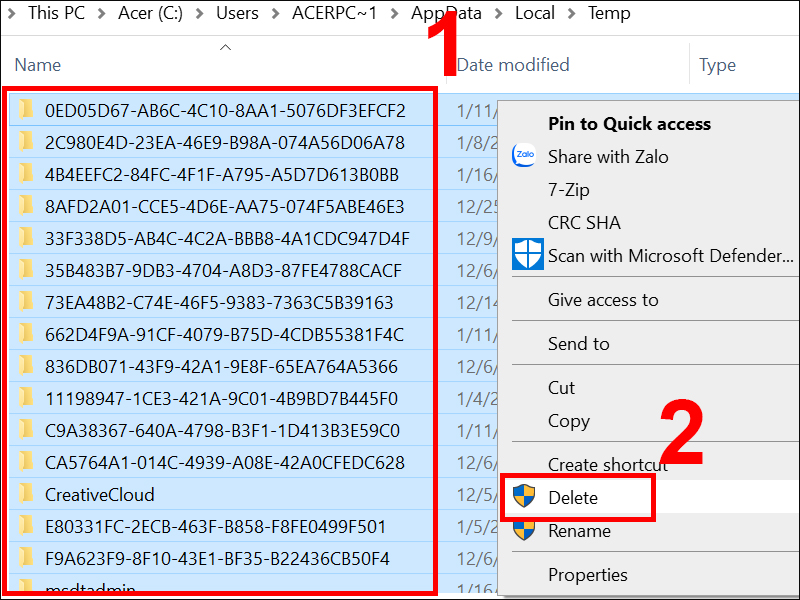
Xóa các file tạm thời
- Xóa bộ nhớ trình duyệt
Mỗi lần truy cập vào các trình duyệt web, hệ thống sẽ tự động lưu trữ và sẽ chiếm dụng nhiều diện tích ổ đĩa và làm giảm tốc độ tải trang. Vì thế, để giải phóng ổ C, mang lại không gian lưu trữ lớn hơn, bạn cũng nên thực hiện xóa bộ nhớ trình duyệt.
- Xóa các file không cần thiết, trùng lặp
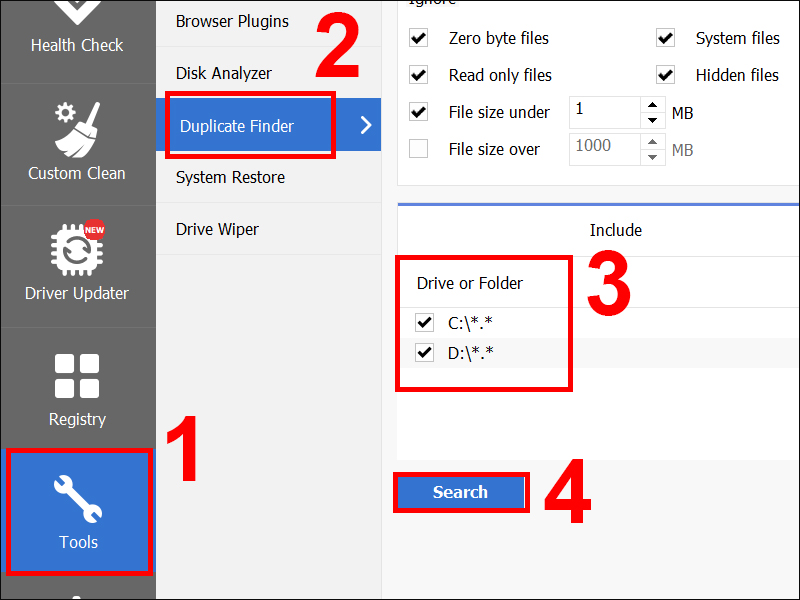
Bạn hãy bắt tay vào để tìm và xóa những file trùng lặp này bằng cách sử dụng phần mềm Ccleaner và thực hiện như các bước dưới đây:
Bước 1: Mở phần mềm Ccleaner > Chọn Tools > Click chọn Duplicate Finder > Chọn những ổ cứng muốn quét (C/D/E) > Chọn Search.
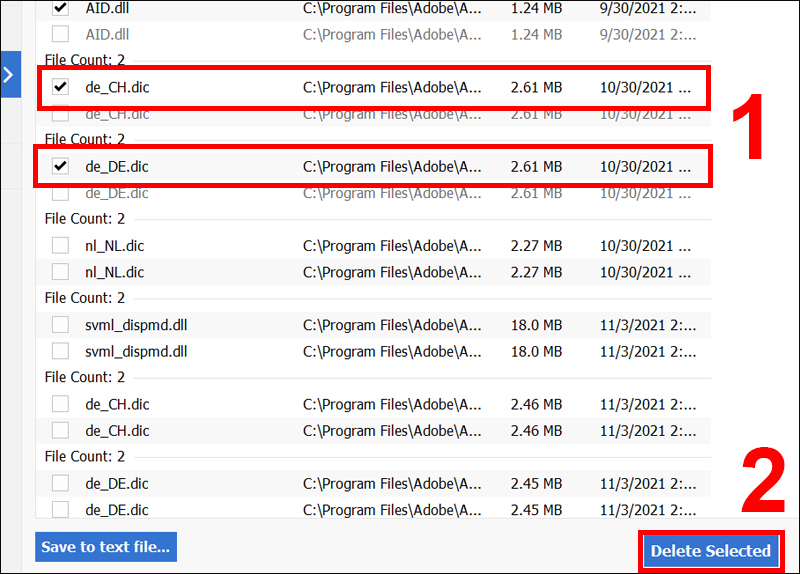
 Bước 2: Chọn những file trùng lặp > Nhấn Delete Selected để xóa.
 - Xóa file trong mục Downloads
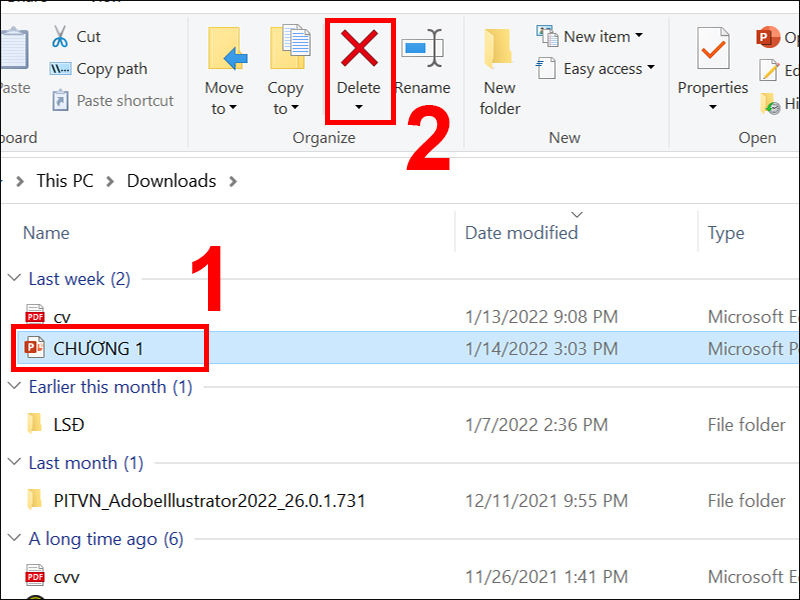
Để xóa file trong mục Downloads, đầu tiên bạn di chuyển đến thư mục Downloads trong ổ C, sau đó bạn thực hiện kiểm tra xem có file nào là không cần thiết hay không, nếu có bạn hãy xóa nó đi bằng cách click chọn file muốn xóa > Nhấn Delete.
Hoặc nếu muốn xóa hết, các bạn hãy nhấn tổ hợp phím Ctrl + A > Nhấn Delete.
 - Xóa file cập nhật của Windows Update
Các file cập nhật của Windows Update cũng là một trong những nguyên nhân phổ biến làm đầy ổ C, để giải phóng ổ C bạn nên xóa các file này định kỳ, không gây lãng phí ổ đĩa.
- Xóa Delivery Optimization Files
Delivery Optimization Files là dữ liệu của các file được tải về trước đó trên máy tính của bạn. Bạn có thể xóa Delivery Optimization Files, theo các bước đơn giản sau đây:
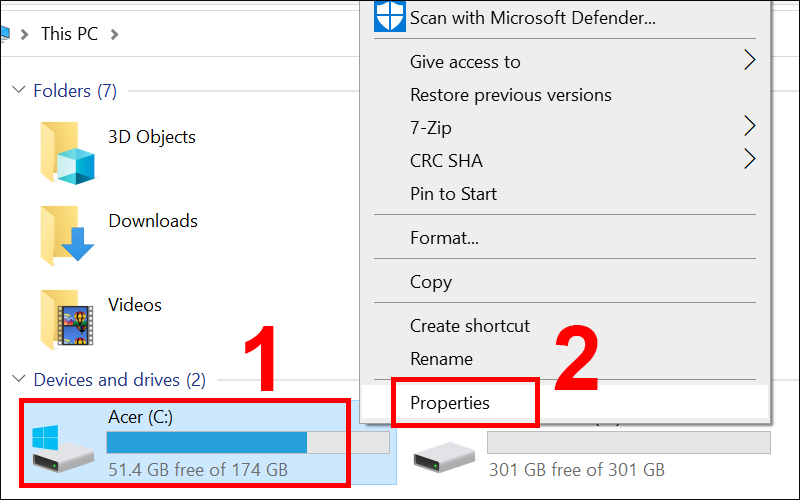
Bước 1: Nhấn chuột phải vào ổ đĩa C > Chọn Properties.
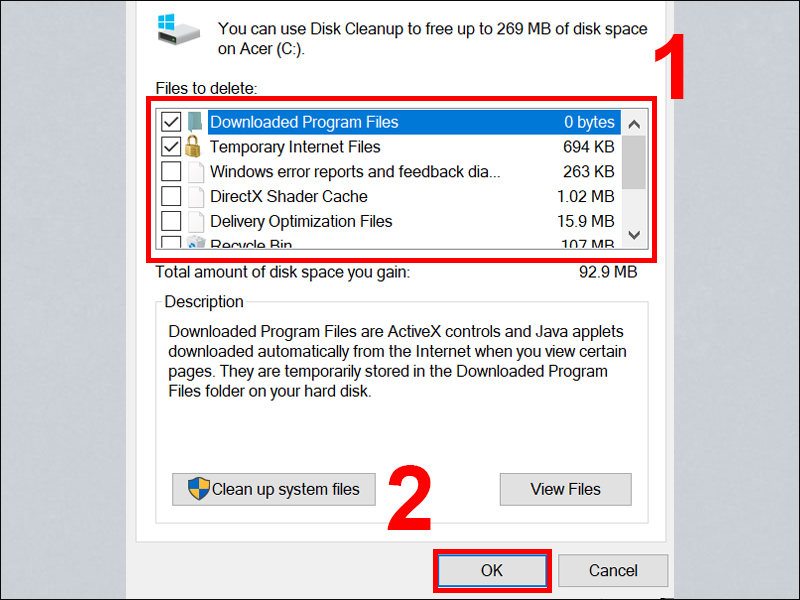
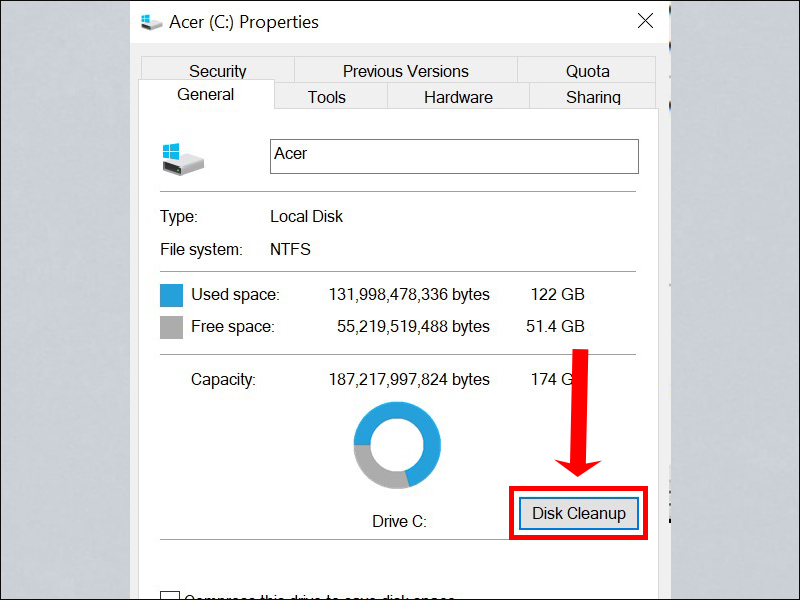
 Bước 2: Trong mục General, nhấn chuột vào Disk Cleanup.
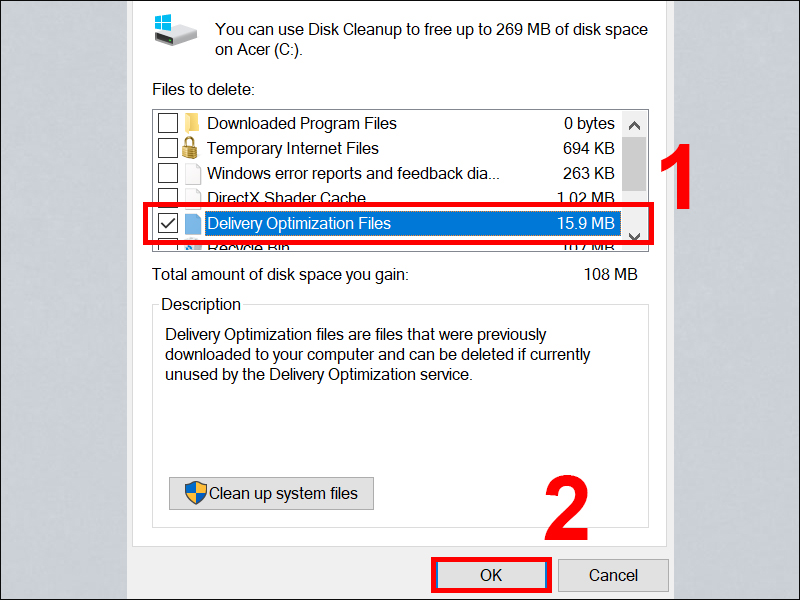
 Bước 3: Thực hiện tích chọn ô vuông tại Delivery Optimization Files > Nhấn OK.
 - Sử dụng tính năng Dọn dẹp ổ đĩa (Disk Cleanup)
Disk Cleanup là một công cụ có sẵn trên Windows giúp bạn giảm tải bộ nhớ cho ổ đĩa C từ những dữ liệu rác đó. Để sử dụng tính năng này, đầu tiên, bạn hãy thực hiện 2 bước tương tự như cách xóa Delivery Optimization Files.
Sau đó, đến bước 3, bạn hãy tích chọn vào những file bạn thấy không cần thiết > Nhấn OK là hoàn tất.